

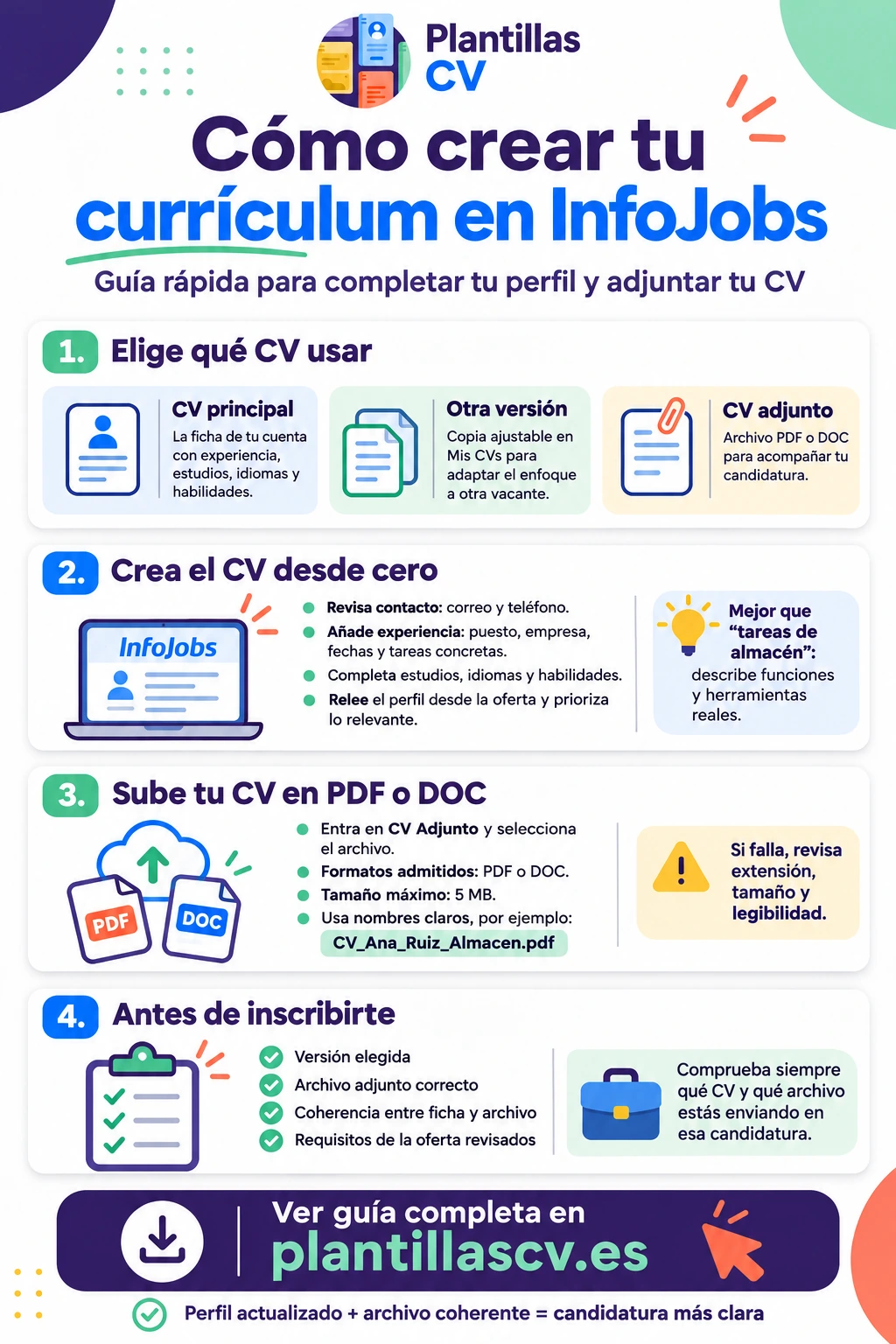
Para crear un currículum en InfoJobs, abre el apartado CV de tu cuenta y completa los campos del perfil. Si tienes un currículum en PDF o DOC, puedes añadirlo en CV Adjunto para que acompañe tu candidatura.
Es fácil subir un archivo nuevo y dejar en el perfil fechas o funciones antiguas. Revisar las dos versiones antes de inscribirte evita que la empresa reciba información contradictoria sobre tu experiencia.
Esta guía te ayuda a crear tu primera ficha, adaptar una versión para otra vacante y adjuntar tu CV desde la web o la app. Al final verás qué comprobar antes de enviar una candidatura.
¿Qué currículum debes usar en InfoJobs?
Completa primero el CV principal de tu cuenta. Crea otra versión en la web si optas a puestos con requisitos distintos. Usa el CV Adjunto si quieres acompañar la ficha con un archivo propio.
| Opción | Qué guarda | Cuándo te conviene |
|---|---|---|
| CV principal | La ficha de tu cuenta con experiencia, estudios, idiomas y otros campos. | Cuando creas el perfil o necesitas corregir un dato general, como la fecha de fin de un empleo. |
| Otra versión en Mis CVs | Una copia ajustable que puedes crear desde la web a partir del CV principal. | Cuando buscas, por ejemplo, un puesto de almacén y otro de atención al cliente y quieres destacar funciones distintas. |
| CV Adjunto | Un archivo PDF o DOC que subes desde tu dispositivo. | Cuando la oferta pide un archivo o te interesa acompañar la ficha con tu propio diseño. |
Según la ayuda de InfoJobs sobre la revisión de candidaturas, la empresa puede ver tanto la ficha como el archivo personal que adjuntes. Mantén actualizados los dos si vas a enviarlos juntos.
¿Cómo crear el currículum de InfoJobs desde cero?
Abre la sección CV de tu cuenta y rellena el principal. Ten a mano las fechas de tus empleos, los títulos de tus estudios y dos o tres tareas concretas que expliquen tu experiencia. Te servirán para completar la ficha sin dejar los datos importantes en el archivo adjunto.
- Revisa el contacto. Comprueba que usas un correo y un teléfono que puedas atender. Revisa los datos que ya aparecen al abrir la ficha.
- Añade cada experiencia. Identifica puesto, empresa y fechas. En la descripción, menciona el trabajo que hiciste y los sistemas o herramientas que utilizaste.
- Completa estudios, idiomas y habilidades. Si buscas tu primer empleo, utiliza las prácticas y los proyectos que puedas explicar. Identifica cada actividad por lo que fue.
- Relee el perfil desde la oferta. Comprueba si los requisitos que cumples se entienden al leer la ficha. Da prioridad a la información que te ayuda a optar a ese puesto.
En experiencia, una frase como «tareas de almacén» dice poco. Si la tarea fue tuya, escribe algo como «Preparé pedidos con lector de códigos y registré las diferencias de stock en el sistema de almacén». La frase permite reconocer la función y la herramienta. Si estás preparando el contenido desde cero, puedes apoyarte en la guía para hacer un buen currículum.
¿Cómo actualizar tu CV o crear una segunda versión?
Actualiza el CV principal si cambia un dato válido para todas tus candidaturas. Crea otra versión cuando quieras adaptar el enfoque a un tipo de oferta distinto.
- En la web. Entra en CV, localiza el campo y usa la opción para editarlo o añadir información. Para sacar una copia, abre el menú de tres puntos del CV principal y elige Crear un CV a partir de este. Puedes localizar tus versiones en Mis CVs.
- En la app. Abre CV en la barra inferior y toca el apartado que quieres cambiar. Usa la web para preparar una versión nueva. La app muestra el principal en el perfil, mientras que las versiones creadas desde la web también se pueden escoger al inscribirte.
Por ejemplo, si has atendido devoluciones y preparado pedidos en el mismo empleo, puedes destacar las devoluciones en la versión de atención al cliente y la preparación de pedidos en la de almacén. Conserva en ambas el cargo y las fechas reales. Consulta las instrucciones de edición de InfoJobs.
Si ya te inscribiste, InfoJobs indica que la empresa puede ver los cambios que hagas en el CV cuando vuelva a consultarlo. Revisa por separado qué archivo adjuntas al inscribirte en una nueva oferta.
¿Cómo subir tu currículum en PDF o DOC a InfoJobs?
Abre CV Adjunto en la sección CV y selecciona tu archivo. La ayuda oficial de InfoJobs para crear y adjuntar un CV admite archivos PDF o DOC de hasta 5 MB, tanto en la web como en Android y iOS.
- En la web. Localiza el apartado del adjunto junto a tus CV y utiliza la opción para subir un archivo nuevo.
- En la app. Desde el apartado CV, abre el adjunto y pulsa Añadir. Busca el archivo entre los documentos del dispositivo.
- Comprueba la versión. Revisa el nombre del archivo que aparece. Si tienes varias copias, usa nombres que reconozcas al elegirlo, como CV_Ana_Ruiz_Almacen.pdf.
Si el archivo falla al subir, ábrelo y revisa la extensión y el tamaño. Si lo tienes en DOCX, exporta una copia a PDF. Si supera los 5 MB, reduce el tamaño de las imágenes o exporta el PDF con una opción de tamaño reducido. Abre el resultado para comprobar que el texto sigue legible. Si aún necesitas un diseño para tu archivo, elige uno de los modelos de currículum disponibles.
¿Cómo comprobar qué CV envías a una oferta?
Cuando te inscribas, revisa qué versión del currículum está seleccionada y qué archivo acompaña la candidatura. Tener el archivo en tu cuenta facilita elegirlo cuando lo necesites. La comprobación importante es la que haces en la inscripción de esa oferta.
- Versión elegida. Si aplicas a almacén, selecciona la versión que destaca la preparación de pedidos y el control de stock.
- Archivo adjunto. Si vas a enviar el PDF personal, comprueba que se corresponde con ese mismo puesto.
- Coherencia. Revisa que la ficha y el archivo coinciden en fechas, cargo y datos de contacto.
- Requisitos de la oferta. Lee las preguntas del formulario y verifica que los datos que pide la empresa están en la ficha o en la respuesta correspondiente.
Si la app solo muestra tu CV principal al entrar en el perfil, comprueba las opciones al empezar la inscripción. InfoJobs indica que en ese paso puedes elegir una versión que hayas creado desde la web.
Relacionados
Cómo hacer un curriculum ATS en 2026: guía paso a paso para pasar los filtros automáticos
El Currículum Vitae de Ione Belarra: formación, experiencia profesional y trayectoria política

Cómo hacer un curriculum creativo: guía con ejemplos

Cómo hacer un curriculum de gerente: Guía completa para destacar en el ámbito laboral

¿Cómo hacer un currículum de camarero? Guía paso a paso